 Phenquestions
I denne artikel vil jeg vise dig, hvordan du åbner og blokerer porte gennem Ubuntus standard firewall, UFW. Lad os komme igang.
Installation af UFW på Ubuntu:
UFW-firewallsoftware skal som standard installeres på Ubuntu-desktop- og serveroperativsystemer. Hvis UFW ikke er tilgængeligt på din Ubuntu-maskine, kan du nemt installere det, da det er tilgængeligt i det officielle pakkeopbevaringssted for Ubuntu. Opdater først APT-pakkeopbevaringscachen med følgende kommando:
$ sudo apt opdateringInstaller nu UFW med følgende kommando:
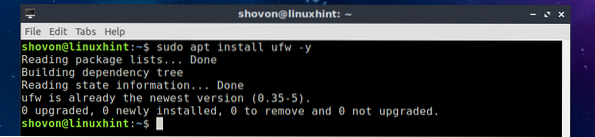
$ sudo apt installere ufw -yUFW skal installeres. Som du kan se, er det i mit tilfælde allerede installeret.
Aktivering af UFW på Ubuntu:
Selvom UFW allerede er installeret, er det muligvis ikke aktivt på din Ubuntu-maskine. I dette afsnit vil jeg vise dig, hvordan du aktiverer UFW på Ubuntu. Kontroller først, om UFW-tjenesten kører med følgende kommando:
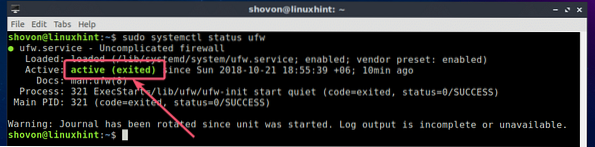
$ sudo systemctl status ufwSom du kan se, kører UFW-tjenesten.
Hvis UFW-tjenesten ikke kører, skal du kunne starte den med følgende kommando:
$ sudo systemctl start ufw
UFW er som standard inaktiv på Ubuntu. Så du skal manuelt aktivere UFW.
Du kan kontrollere, om UFW er aktiv eller ej med følgende kommando:
$ sudo ufw statusSom du kan se, er UFW inaktiv.

For at aktivere UFW skal du køre følgende kommando:
$ sudo ufw aktivereUFW skal aktiveres.

Tillad og bloker porte ved hjælp af appprofiler:
Med UFW kan du tillade eller blokere porte ved hjælp af App-profiler. Lad os for eksempel sige, at du vil tillade eller blokere port 80, som er standardporten til Apache-webserveren. I stedet for at bede UFW om at tillade eller blokere port 80 kan du bare fortælle det at blokere Apache-appprofilen. Det er en rigtig god funktion af UFW-firewall.
Du kan liste alle UFW-understøttede appprofiler med følgende kommando:
$ sudo ufw app liste
Som du kan se, vises de tilgængelige appprofiler. En interessant ting her er, at kun de apps, der er installeret på din Ubuntu-maskine, vises. Hvis nogen app-profil ikke er tilgængelig her, skal du ikke bekymre dig. Når du har installeret softwarepakken, skal UFW-profilen for den pågældende app også installeres, og den skal vises her.

Nu kan du tillade havne i en appprofil (lad os sige Apache) med følgende kommando:
$ sudo ufw tillader ApacheSom du kan se, kræves de nødvendige firewallregler for at tillade de porte, der er defineret i Apache app-profil tilføjes.

Du kan se, hvilke porte der er tilladt, og hvilke porte der er blokeret med følgende kommando:
$ sudo ufw statusSom du kan se, er portene i Apache-appprofilen tilladt.
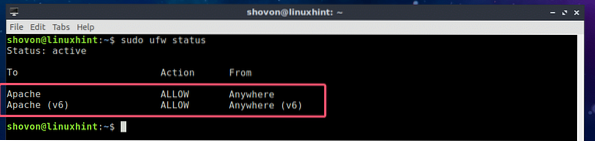
Du kan også blokere porte ved hjælp af App-profiler.
For at blokere havnene på en appprofil (lad os sige Apache), kør følgende kommando:
$ sudo ufw benægter ApacheSom du kan se, er de krævede regler for blokering af de porte, der er defineret i Apache appprofil føjes til UFW-firewallen.

Som du kan se, er de porte, der er defineret i Apache-appprofilen, blokeret.
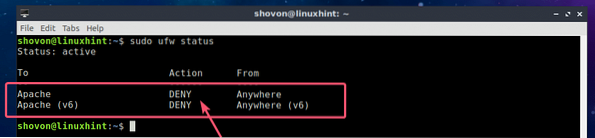
Find ud af berørte porte med UFW-appprofiler:
Hvis du ikke ved, hvilke porte en app-profil tillader eller blokerer, kan du finde det meget let. For eksempel for at se, hvilke porte der Apache app-profil tillader eller blokerer, kør følgende kommando:
$ sudo ufw appinfo ApacheSom du kan se, tillader eller blokerer Apache-appprofilen TCP-port 80.
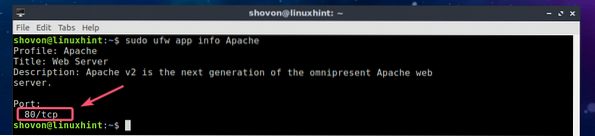
Du kan også finde ud af de samme oplysninger ved at læse konfigurationsfilen til appprofiler. Konfigurationsfilerne findes i / etc / ufw / applikationer.d / vejviser. Du kan liste alle de installerede UFW-profilkonfigurationsfiler med følgende kommando:
$ ls -R / etc / ufw / applikationer.dSom du kan se, er der en konfigurationsfil apache2-værktøjer.ufw.profil til Apache UFW-profiler.

Åbn nu apache2-værktøjer.ufw.profil konfigurationsfil med følgende kommando:
$ cat / etc / ufw / applikationer.d / apache2-værktøjer.ufw.profilSom du kan se, styrer Apache-appen firewallregler for TCP-port 80.
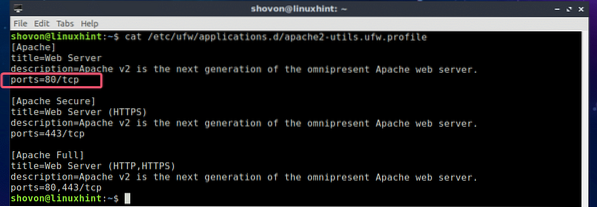
Årsagen til, at jeg også viste dig den manuelle proces, er, at du kan se, hvor let det er at konfigurere din egen brugerdefinerede appprofil, hvis det er nødvendigt. Konfigurationsfilerne er virkelig enkle og selvforklarende.
Tillad og bloker porte ved hjælp af portnummer:
Hvis du ikke vil bruge nogen appprofiler, bare vil tillade eller blokere porte på den traditionelle måde (ved hjælp af portnumrene), så er dette afsnit noget for dig. Med UFW kan du også tillade eller blokere porte ved hjælp af portnummeret.
For eksempel, for at tillade TCP-port 8080 ved hjælp af UFW skal du køre følgende kommando:
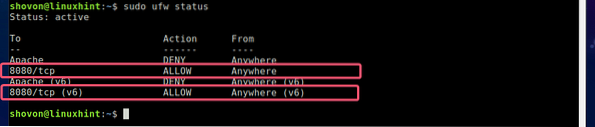
$ sudo ufw tillader 8080 / tcpDe krævede firewallregler for at tillade TCP-port 8080 skal tilføjes.

Som du kan se, er TCP-port 8080 tilladt.
Igen, for at blokere UDP-port 4444 skal du køre følgende kommando:
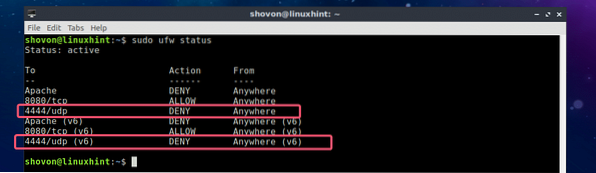
$ sudo ufw benægter 4444 / udpDe krævede firewallregler for blokering af UDP-port 4444 skal tilføjes.

Som du kan se, er UDP-port 4444 blokeret.
Du kan også tillade TCP- og UDP-porten (lad os sige 2322) på samme tid med følgende kommando:
$ sudo ufw tillader 2322På samme måde kan du blokere TCP- og UDP-porten (lad os sige 4514) på samme tid med følgende kommando:
$ sudo ufw benægte 4514Så det er sådan, du tillader og blokerer porte ved hjælp af UFW på Ubuntu. Tak, fordi du læste denne artikel.