 Phenquestions
PeaZip er et arkiverings- og administrationsværktøj til filer. Det er et gratis softwareprogram, der beskæftiger sig med cirka 180 formater af filarkiver. Det er baseret på mange open source-teknologier, i det væsentlige 7-zip, p7zip, FreeArc samt PEA-projekter.
Denne artikel vil kort forklare, hvordan du installerer PeaZip på Ubuntu 20.04 og Linux Mint 20. Ubuntu 20.04 bruges til at demonstrere installationsprocessen.
Sådan installeres PeaZip på Ubuntu 20.04 og Linux Mint 20, udfør nedenstående trin:
Trin 1: Download PeaZip Debian-pakken fra det officielle websted
PeaZip kan let installeres på 32 og 64 bit systemer via en enkelt Debian-pakke. PeaZip Debian-pakken placeres over den officielle PeaZip-webside. Det første trin er at besøge den officielle PeaZip-webside (https: // peazip.github.io / peazip-linux.html) og download Debian-pakken.
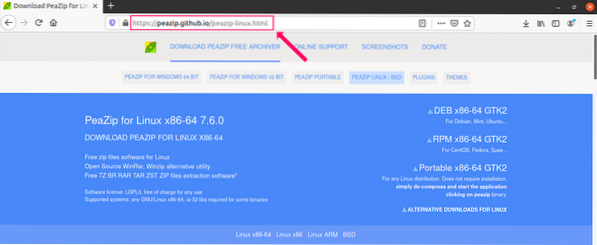
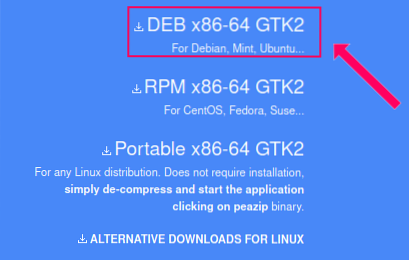
På denne webside skal du klikke på 'DEB x86-64 GTK2', fordi det er den rigtige pakke til Ubuntu 20.04 og Linux Mint 20.
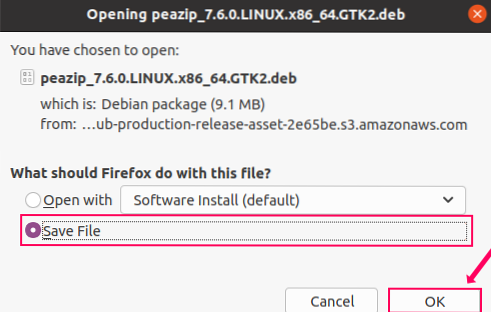
Under download af Debian-pakken vises følgende vindue. Gem det nu som vist nedenfor:
Debian-pakken blev downloadet i det respektive bibliotek. I vores tilfælde var det 'downloads' -mappen.
Trin 2: Opdater de eksisterende pakker
Vi skal installere gdebi-pakkehåndteringen for at installere PeaZip. Det anbefales dog at opdatere de eksisterende pakker, inden du installerer en ny pakke med følgende kommando:
$ sudo apt opdatering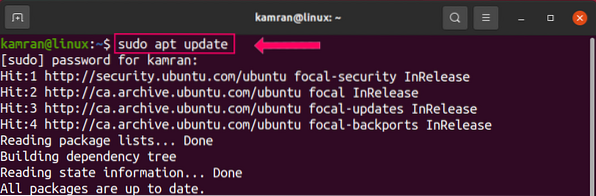
Den eksisterende liste over pakker vil blive opdateret.
Trin 3: Installer gdebi-pakkehåndteringen
Start terminalen, og kør følgende kommando for at installere gdebi-pakkehåndteringen:
$ sudo apt installere gdebi-core
Trin 4: Installer PeaZip
Gå derefter over til "Downloads" -mappen, og du finder PeaZip Debian-pakken der.
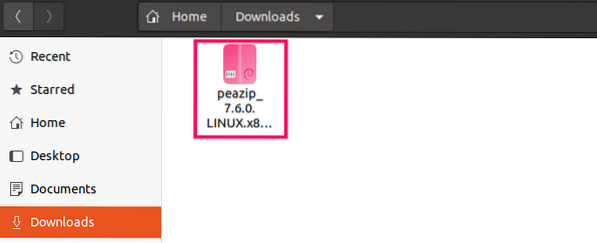
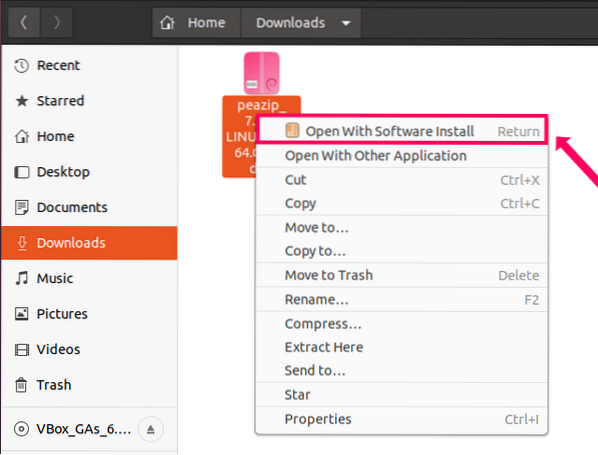
Højreklik på PeaZip Debian-pakken, og vælg den første mulighed, 'Åbn med softwareinstallation.''
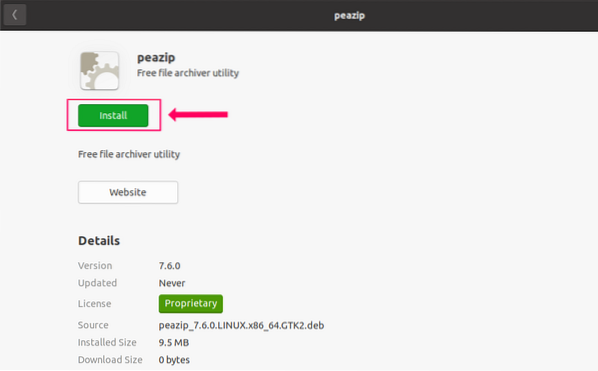
Klik derefter på 'Installer' for at installere PeaZip.
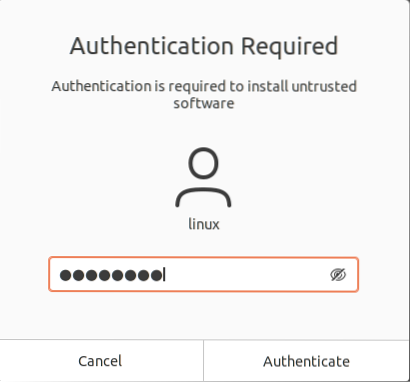
Installationsprocessen kræver godkendelse. Indtast adgangskoden i det givne felt, og klik på “Godkend.”
PeaZip vil blive installeret.
Start PeaZip-applikationen
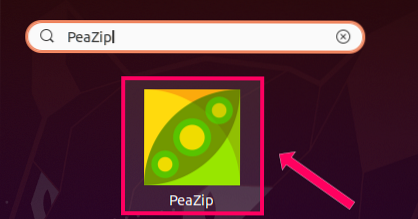
Når PeaZip er installeret, skal du klikke på 'Application Menu' og søge efter PeaZip-applikationen.
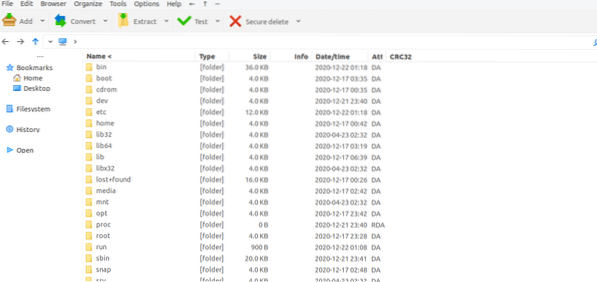
Åbn PeaZip-applikationen, og en dashboardskærm vises.
For at kontrollere PeaZips installerede version skal du klikke på 'Hjælp' og derefter klikke på 'Om.'Det viser den installerede version.
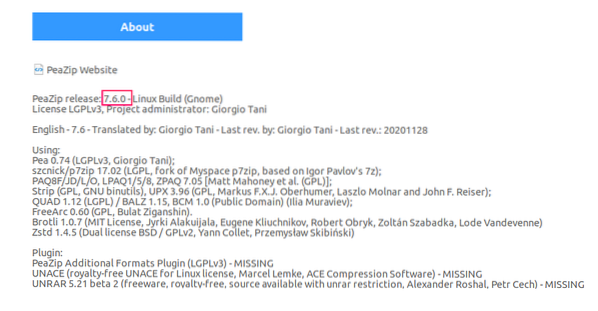
PeaZip 7.6.0 er installeret på min Ubuntu 20.04-systemet.
Åbn zip-fil ved hjælp af PeaZip
Lad os nu kontrollere funktionaliteten i PeaZip-filarkivering og managerværktøj. Højreklik på en hvilken som helst zip-fil, og vælg indstillingen 'Åbn med anden applikation'.

Fra den givne liste skal du vælge 'PeaZip' og trykke på 'Vælg' knappen.

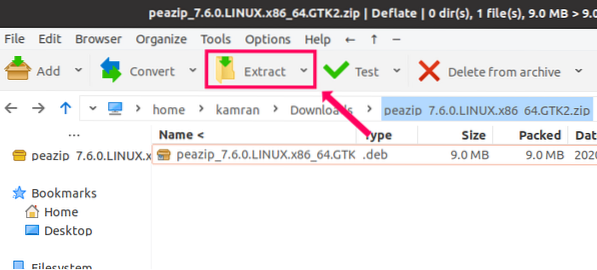
Filen åbnes med succes i PeaZip-filhåndtering, og du kan nemt udpakke den ved at klikke på knappen 'Uddrag' øverst.
Konklusion
PeaZip er et multi-platform, gratis og open source fil arkiverings- og administrationsværktøj. Det kan installeres på Ubuntu 20.04 og Linux Mint 20 af Debian Package. Denne artikel præsenterer installationsmetoden for PeaZip på Ubuntu 20.04 og Linux Mint 20. Linux Mint 20 er baseret på Ubuntu 20.04 LTS. Derfor er installationsproceduren den samme for begge operativsystemer.